Gaisgarten 1
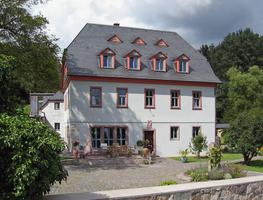
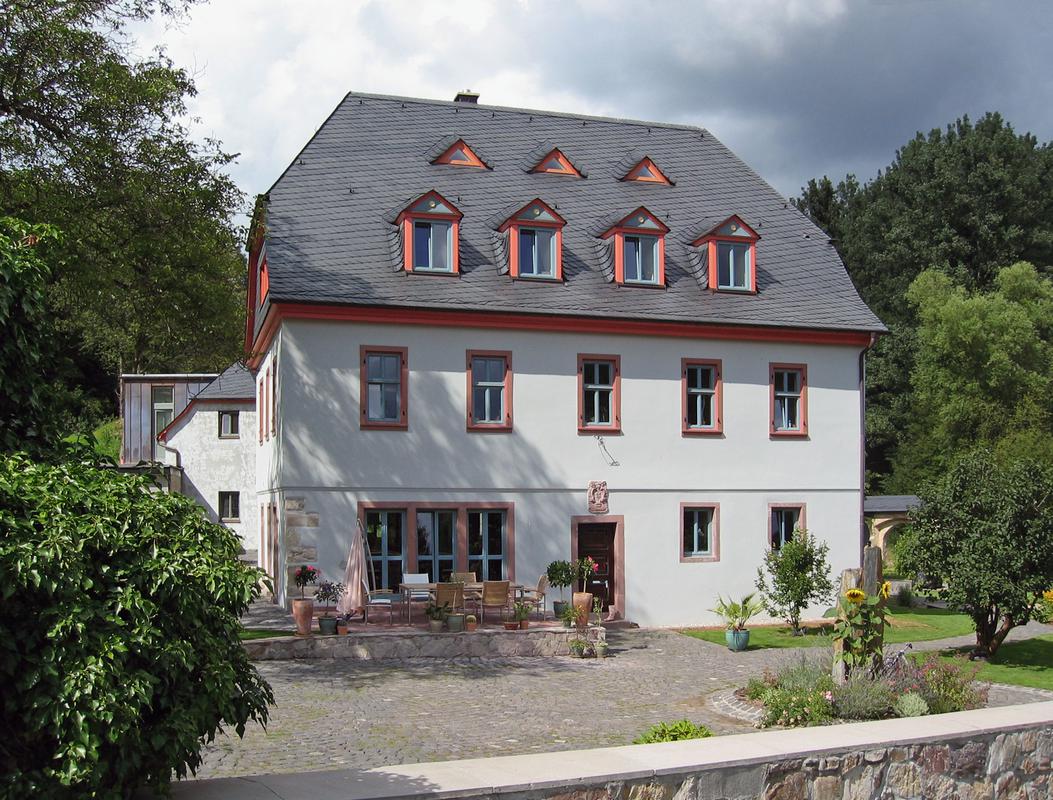
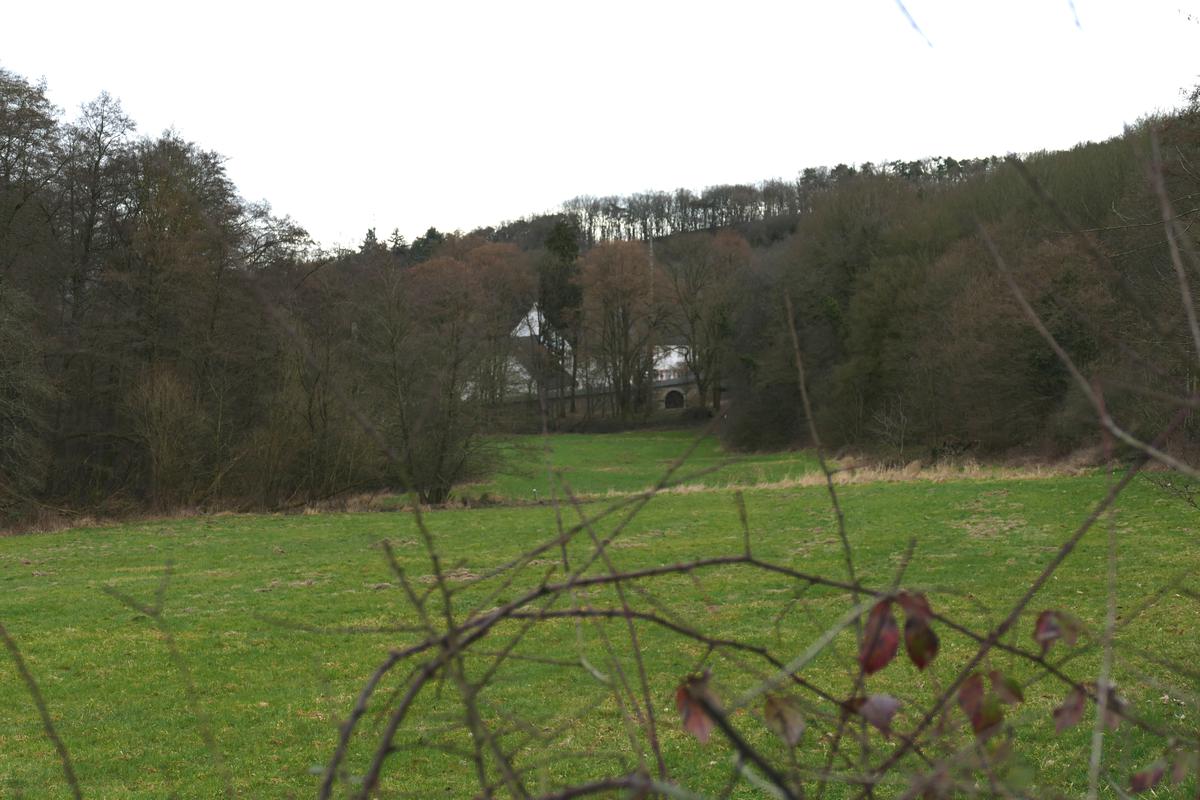
Blickbeziehung zwischen Hof Geisgarten und Kloster Eberbach, 2022 (Foto: W. Fritzsche, LfDH)
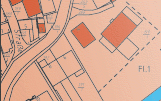
Lade Kartenmaterial...
Rheingau-Taunus-Kreis
Eltville
Hattenheim
  • Gaisgarten 1
  • Gaisgarten
Hof Geisgarten
Flur: 3
Flurstück: 10, 12/1, 12/4

Hof Geisgarten, der sich bereits 1178 im Besitz der Abtei befand, bildete den nördlichen Abschluss des Klosterbezirks, der in der Mitte des 18. Jahrhundert neu abgesteint wurde. Mit dem Kloster verbindet ihn eine bis heute deutlich ablesbare Sichtachse über die dazwischen liegende Freifläche. Darüber hinaus verbindet die beiden Komplexe eine funktionale Beziehung: Als Weberhaus für die Wollweberei des Klosters errichtet, diente er auch der umfangreichen Ziegenhaltung. Nach der Säkularisation wurde der Dominialhof 1833 von der damaligen Irrenanstalt Eberbach angekauft und als Wohnsitz der hier zur Behandlung weilenden Fürstin Sophia von Neuwied ausgestattet, der zugehörige Garten parkartig angelegt.

Die jetzigen Gebäude und Mauern wurden vorwiegend um 1742 erbaut. Schlichtes barockes Wohnhaus mit fünf zu drei Fensterachsen, massivem Erdgeschoss, Obergeschoss aus verputztem Fachwerk und verschiefertem Walmdach. Eine Kartusche über der Tür trägt das Wappen des Abtes Hermann Hungrichhausen mit Baudatum 1742. Die Wirtschaftsgebäude sind teilweise erhalten, ebenso Reste der das weiträumige Hofgelände umgebenden hohen Mauer mit rundbogiger Einfahrt an der Ostseite.


Als Kulturdenkmal nach § 2 Absatz 1 Hessisches Denkmalschutzgesetz aus geschichtlichen und städtebaulichen Gründen in das Denkmalverzeichnis des Landes Hessen eingetragen.

Legende:

Kulturdenkmal nach § 2 Abs. 1 HDSchG
Kulturdenkmal (Gesamtanlage) nach § 2 Abs. 3 HDSchG
Kulturdenkmal (Grünfläche) nach §2 Abs. 1 oder § 2 Abs. 3 HDSchG
Kulturdenkmal (Wasserfläche) nach §2 Abs. 1 oder § 2 Abs. 3 HDSchG
Weitere Symbole für Kulturdenkmäler nach § 2 Abs. 1 HDSchG:
Wege-, Flur- und Friedhofskreuz, Grabstein
Jüdischer Friedhof
Kleindenkmal, Bildstock
Grenzstein
Keller bzw. unterirdisches Objekt
Baum
Planelemente auswählen
Zeigen Sie mit der Hand auf Markierungen im Plan, erhalten Sie ein Vorschaubild und per Mausklick die Objektbeschreibung.
Kartenansicht
Wählen Sie zwischen zwischen Alkis- und Luftbildansicht. Ebenfalls können Sie die Kartenbeschriftung ein- und ausblenden.
Zoomen
Zoomen Sie stufenweise mit einem Mausklick auf die Lupen oder bewegen Sie den Mauszeiger auf den Planausschnitt und verwenden Sie das Scrollrad ihrer Maus.
Zoom per Mausrad
Über diesen Button können Sie einstellen, ob Sie das Zoomen in der Karte per Scrollrad Ihrer Maus erlauben möchten oder nicht.
Vollbildmodus
Betätigen Sie diesen Button um die Karte im Vollbildmodus zu betrachten. Über den selben Button oder durch Klicken der "Esc"-Taste können Sie den Vollbildmodus wieder verlassen.
Ausgangsobjekt anzeigen
Über diesen Button erreichen Sie, dass in der Karte das Ausgangsobjekt angezeigt wird. Bei dem Ausgangsobjekt handelt es sich um die Objekte, die zu dem entsprechende Straßeneintrag gehören.
Abstand messen
Mit Hilfe dieses Tools können Sie die Distanz zwischen zwei oder mehreren Punkten berechnen. Hierbei wird eine Linie gezeichnet, bei der die entsprechende Gesamtlänge angezeigt wird. Weitere Anweisungen zur Benutzung werden nach betätigen des Buttons angezeigt.
Fläche berechnen
Dieses Tool ermöglicht es Ihnen eine Fläche zu zeichnen und den Flächeninhalt in m² zu berechnen. Um eine Fläche zu erzeugen, müssen mindestens 3 Punkte gesetzt werden. Die Fläche wird durch den Klick auf den Ausgangspunkt (1. Punkt) geschlossen und der Flächeninhalt anschließend berechnet.