


Hinterecksweg von Südwesten
Wolferode von Südwesten
Gesamtanlage von Norden
Untergasse nach Nordosten
Lade Kartenmaterial...
Marburg-Biedenkopf, Landkreis
Stadtallendorf
Wolferode
  • Gesamtanlage
Wolferode

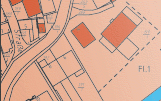
Das Ortsbild von Wolferode ist geprägt von dem sich von Nordosten nach Südwesten durch das Dorf ziehenden Tal, das auf der Ostseite durch die fruchtbaren Wiesen des ehemaligen Mühlgrabens und den oberhalb anschließenden Wald begrenzt wird. Die über dem regellosen Grundriß bebaute Fläche hat sich nordwestlich dieses Bachlaufes und entlang des südlich vorbeifließenden Hatzbaches entwickelt. Als denkmalgeschütze Gesamtanlage sind folgende Bereiche ausgewiesen: Von Nordosten beginnend die noch weitgehend unbebauten Bachaue, die Bebauung beidseitig der Straße Zum Eichwald und des Hinterecksweges, die Bebauung entlang der Müller- und Untergasse sowie Am Mühlengraben und Auf den Höfen. Als ältester Teil von Wolferode ist das Gebiet um die Kirche herum anzusehen, die für mehrere auf sie zulaufende Straßen die Blickachse bildet und somit eine große Bedeutung für das Ortsbild erlangt. Die ältesten Gebäude sind im Hinterecksweg 2 und 5 angesiedelt, wo sie im Wechsel aus trauf- und giebelständiger Stellung das Straßenbild bestimmen. Ihre Entstehungszeit reicht bis in die erste Hälfte des 18. Jhs. zurück. Als großvolumige Hofanlage ist noch der Dreiseithof An der Kirche 4 zu erwähnen, dessen Wohnhaus unter der Verkleidung wohl ein Fachwerk ebenfalls des 18. Jhs. zu Vorschein kommen läßt. Die Bebauung südwestlich der Kirche im Bereich der Straße Am Mühlgraben ist erst im 19. Jh. bzw. frühen 20. Jh. entstanden. Zum Eintritt in den Ort von Süden her dient als Teil der Gesamtanlage die Brücke über den Hatzbach, die erst in jüngerer Zeit saniert wurde. Den südöstlichen Abschluß des Ortes bildet die ehemalige Pöckermühle mit ihren im Erdgeschoß massiv errichteten Bauten Wolferode von Südwesten Gesamtanlage von Norden Untergasse nach Nordosten und das turmartige Transformatorenhäuschen, das den Beginn der Elektrifizierung zu Beginn des 20. Jhs. dokumentiert. In der Gesamtanlage noch zu erwähnen sind zwei markanten Bäume in der Straße Zum Eichwald gegenüber der Einmündung des Mühlgrabens, dann am Haus Zum Eichwald 18 die Ziegelinschrift im Dach: „J.LAPP", Rückseite „1896" als auch der Fachwerkgiebel der Scheune Zum Eichwald 11, der noch Verstrebungsformen des 18. Jhs. zeigt.


Als Gesamtanlage nach § 2 Absatz 3 Hessisches Denkmalschutzgesetz aus geschichtlichen Gründen in das Denkmalverzeichnis des Landes Hessen eingetragen.

Legende:

Kulturdenkmal nach § 2 Abs. 1 HDSchG
Kulturdenkmal (Gesamtanlage) nach § 2 Abs. 3 HDSchG
Kulturdenkmal (Grünfläche) nach §2 Abs. 1 oder § 2 Abs. 3 HDSchG
Kulturdenkmal (Wasserfläche) nach §2 Abs. 1 oder § 2 Abs. 3 HDSchG
Weitere Symbole für Kulturdenkmäler nach § 2 Abs. 1 HDSchG:
Wege-, Flur- und Friedhofskreuz, Grabstein
Jüdischer Friedhof
Kleindenkmal, Bildstock
Grenzstein
Keller bzw. unterirdisches Objekt
Baum
Planelemente auswählen
Zeigen Sie mit der Hand auf Markierungen im Plan, erhalten Sie ein Vorschaubild und per Mausklick die Objektbeschreibung.
Kartenansicht
Wählen Sie zwischen zwischen Alkis- und Luftbildansicht. Ebenfalls können Sie die Kartenbeschriftung ein- und ausblenden.
Zoomen
Zoomen Sie stufenweise mit einem Mausklick auf die Lupen oder bewegen Sie den Mauszeiger auf den Planausschnitt und verwenden Sie das Scrollrad ihrer Maus.
Zoom per Mausrad
Über diesen Button können Sie einstellen, ob Sie das Zoomen in der Karte per Scrollrad Ihrer Maus erlauben möchten oder nicht.
Vollbildmodus
Betätigen Sie diesen Button um die Karte im Vollbildmodus zu betrachten. Über den selben Button oder durch Klicken der "Esc"-Taste können Sie den Vollbildmodus wieder verlassen.
Ausgangsobjekt anzeigen
Über diesen Button erreichen Sie, dass in der Karte das Ausgangsobjekt angezeigt wird. Bei dem Ausgangsobjekt handelt es sich um die Objekte, die zu dem entsprechende Straßeneintrag gehören.
Abstand messen
Mit Hilfe dieses Tools können Sie die Distanz zwischen zwei oder mehreren Punkten berechnen. Hierbei wird eine Linie gezeichnet, bei der die entsprechende Gesamtlänge angezeigt wird. Weitere Anweisungen zur Benutzung werden nach betätigen des Buttons angezeigt.
Fläche berechnen
Dieses Tool ermöglicht es Ihnen eine Fläche zu zeichnen und den Flächeninhalt in m² zu berechnen. Um eine Fläche zu erzeugen, müssen mindestens 3 Punkte gesetzt werden. Die Fläche wird durch den Klick auf den Ausgangspunkt (1. Punkt) geschlossen und der Flächeninhalt anschließend berechnet.