


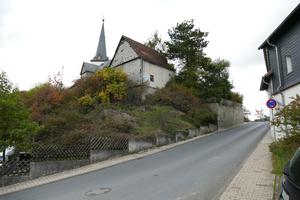
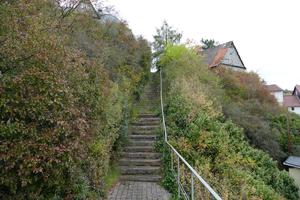
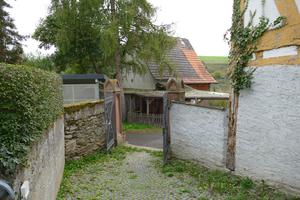
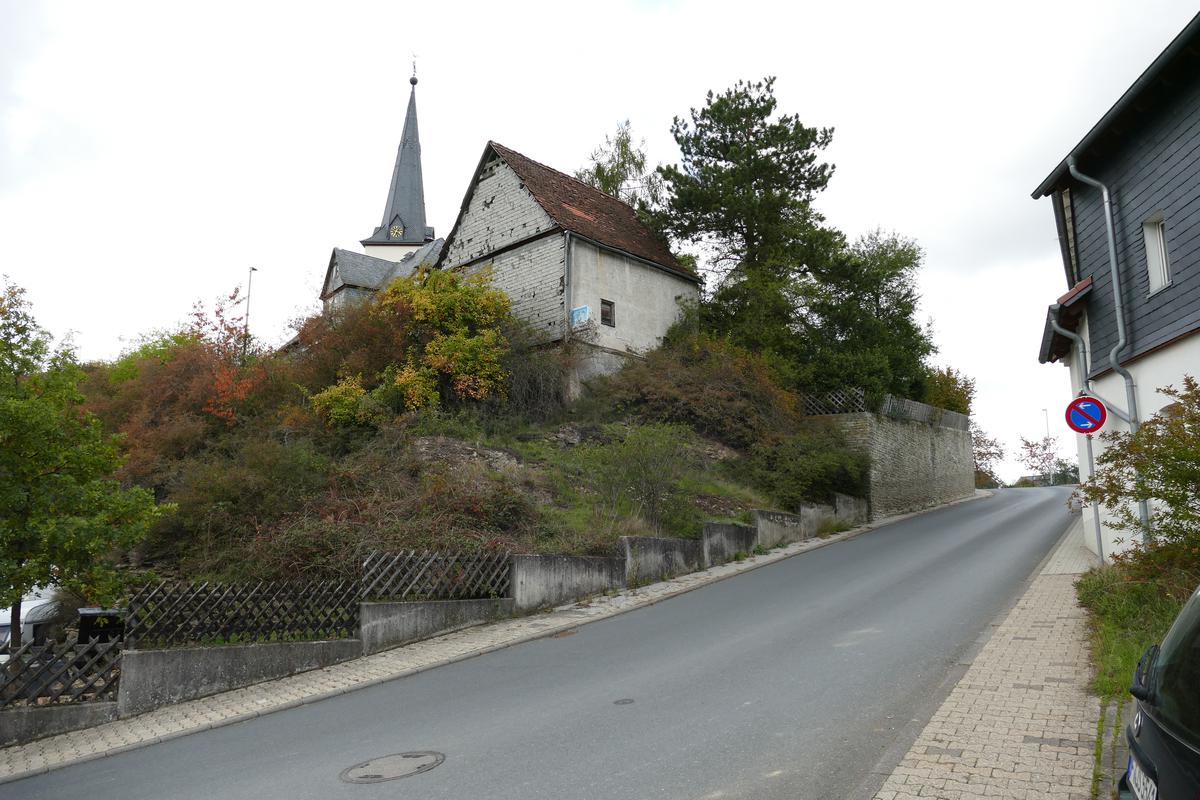
Kirche und Scheune auf dem Kirchberg (2022) (Foto: W. Fritzsche)
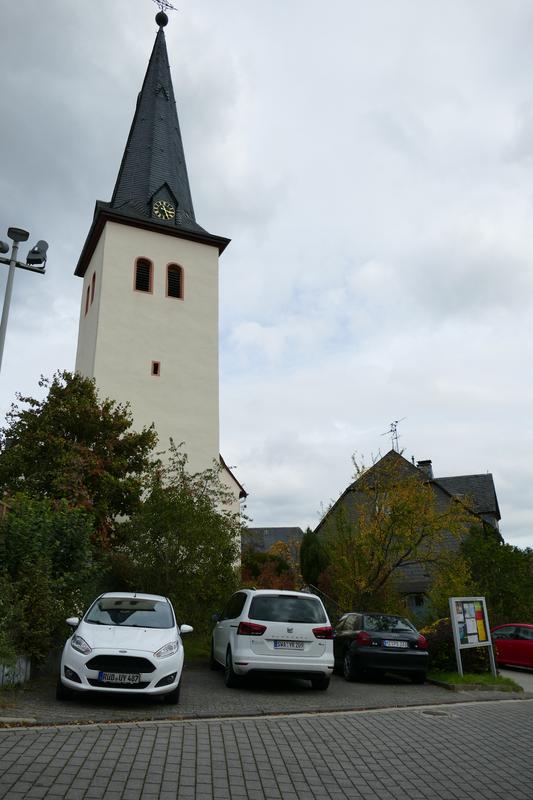
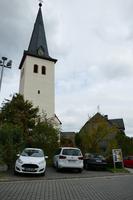
Der Kirchturm als markantes Mal über dem Tal (2022) (Foto: W. Fritzsche)
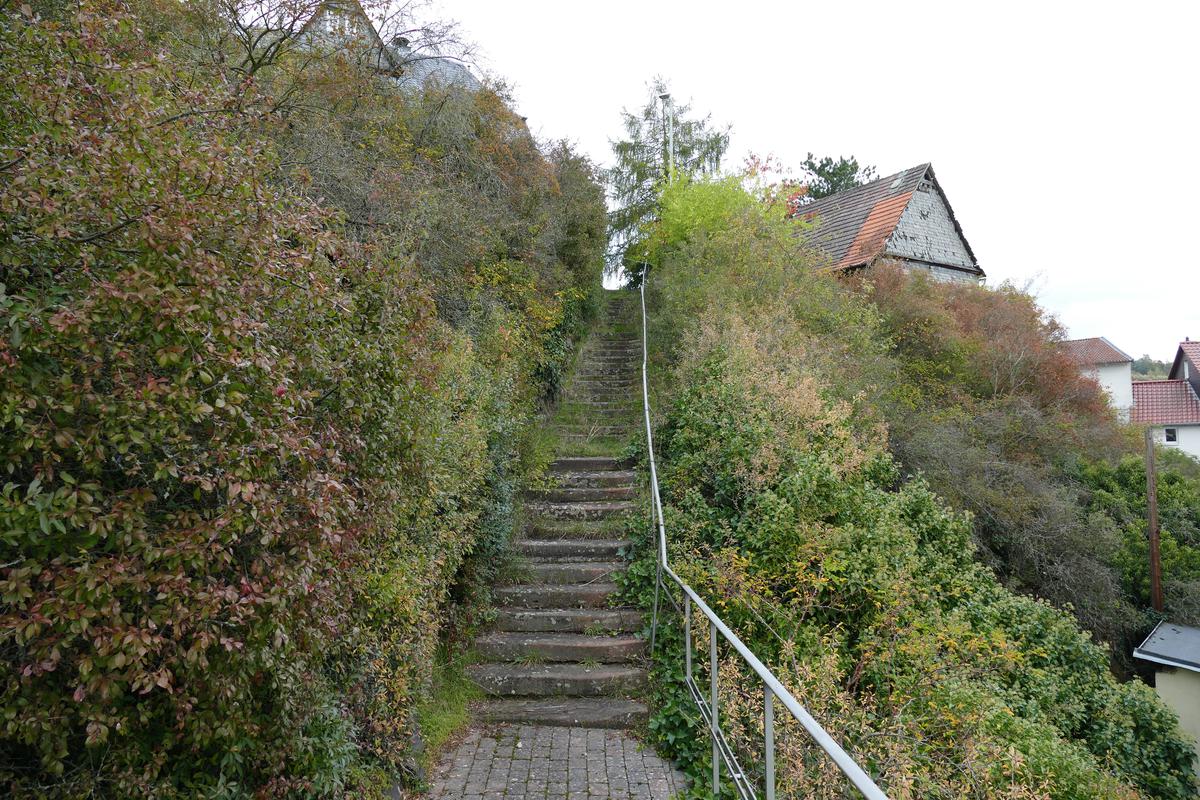
Aufgang von Süden zu Kirche und Kirchhof (2022) (Foto: W. Fritzsche)
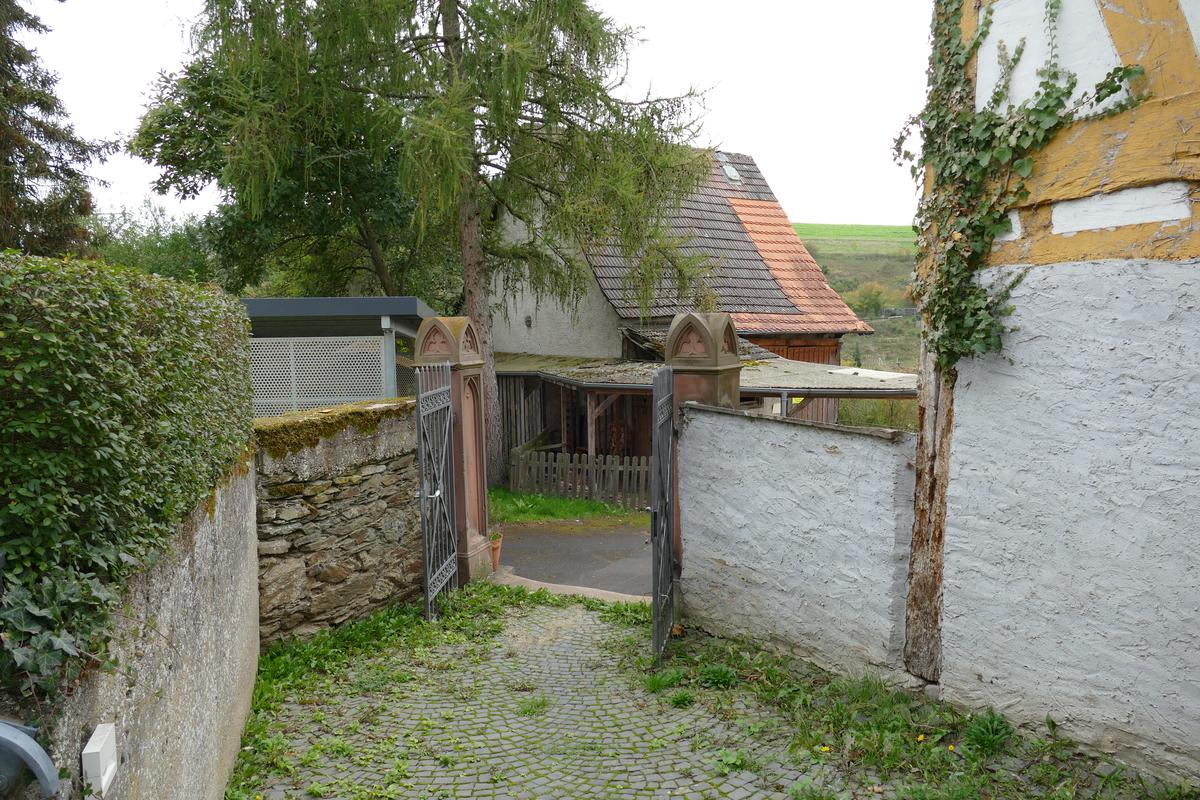
Zugang zum ehemaligen Kirchhof neben der alten Schule (2022) (Foto: W. Fritzsche)
Lade Kartenmaterial...
Rheingau-Taunus-Kreis
Hünstetten
Strinz-Trinitatis
  • Gesamtanlage Kirchbergsraße
Gesamtanlage

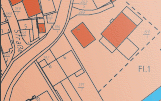
Die Gesamtanlage umfasst im wesentlichen die kirchlich geprägten und konfessionell zusammenhängenden Gebäude auf der nordöstlich des Ortskerns gelegenen Anhöhe des Kirchbergs.

Dabei erhebt sich im Zentrum die evangelische Pfarrkirche Sankt Trinitatis, deren Turm ein weithin sichtbares Merkmal der Ortsansicht ist. Unmittelbar südlich vorgelagert liegt die 1562 gegründete Lateinschule, deren Gebäude in das frühe 18. Jahrhundert datiert. Nur wenig östlich eine etwa aus der gleichen Zeit stammende Fachwerkscheune, vermutlich die ehemalige Schulscheune. Den östlichen Abschluss bilden das aus Fachwerk errichtete Pfarrhaus aus der Zeit um 1800 in exponierter Lage an der Scheidertalstraße und das jüngere Pfarrhaus mit Zugang unmittelbar auf den ehemaligen Kirchhof. Beide werden voneinander durch den Hauptzugang zur Kirche mit rundbogigem Portal getrennt.

Alle Gebäude gemeinsam veranschaulichen in einer seltenen Ungestörtheit die konfessionellen Zusammenhänge zwischen Kirche und Pfarrei mit Pfarrhaus und Schule.


Als Gesamtanlage nach § 2 Absatz 3 Hessisches Denkmalschutzgesetz aus geschichtlichen Gründen in das Denkmalverzeichnis des Landes Hessen eingetragen.

Legende:

Kulturdenkmal nach § 2 Abs. 1 HDSchG
Kulturdenkmal (Gesamtanlage) nach § 2 Abs. 3 HDSchG
Kulturdenkmal (Grünfläche) nach §2 Abs. 1 oder § 2 Abs. 3 HDSchG
Kulturdenkmal (Wasserfläche) nach §2 Abs. 1 oder § 2 Abs. 3 HDSchG
Weitere Symbole für Kulturdenkmäler nach § 2 Abs. 1 HDSchG:
Wege-, Flur- und Friedhofskreuz, Grabstein
Jüdischer Friedhof
Kleindenkmal, Bildstock
Grenzstein
Keller bzw. unterirdisches Objekt
Baum
Planelemente auswählen
Zeigen Sie mit der Hand auf Markierungen im Plan, erhalten Sie ein Vorschaubild und per Mausklick die Objektbeschreibung.
Kartenansicht
Wählen Sie zwischen zwischen Alkis- und Luftbildansicht. Ebenfalls können Sie die Kartenbeschriftung ein- und ausblenden.
Zoomen
Zoomen Sie stufenweise mit einem Mausklick auf die Lupen oder bewegen Sie den Mauszeiger auf den Planausschnitt und verwenden Sie das Scrollrad ihrer Maus.
Zoom per Mausrad
Über diesen Button können Sie einstellen, ob Sie das Zoomen in der Karte per Scrollrad Ihrer Maus erlauben möchten oder nicht.
Vollbildmodus
Betätigen Sie diesen Button um die Karte im Vollbildmodus zu betrachten. Über den selben Button oder durch Klicken der "Esc"-Taste können Sie den Vollbildmodus wieder verlassen.
Ausgangsobjekt anzeigen
Über diesen Button erreichen Sie, dass in der Karte das Ausgangsobjekt angezeigt wird. Bei dem Ausgangsobjekt handelt es sich um die Objekte, die zu dem entsprechende Straßeneintrag gehören.
Abstand messen
Mit Hilfe dieses Tools können Sie die Distanz zwischen zwei oder mehreren Punkten berechnen. Hierbei wird eine Linie gezeichnet, bei der die entsprechende Gesamtlänge angezeigt wird. Weitere Anweisungen zur Benutzung werden nach betätigen des Buttons angezeigt.
Fläche berechnen
Dieses Tool ermöglicht es Ihnen eine Fläche zu zeichnen und den Flächeninhalt in m² zu berechnen. Um eine Fläche zu erzeugen, müssen mindestens 3 Punkte gesetzt werden. Die Fläche wird durch den Klick auf den Ausgangspunkt (1. Punkt) geschlossen und der Flächeninhalt anschließend berechnet.